
相信大部分的用户都会给自己的电脑设置一个开机密码来保护自己的隐私安全,但也有不少用户觉得设置后非常的麻烦,因此想将其取消,却不清楚如何操作,其实方法非常简单,下面就给大家带来win10系统取消开机密码的设置方法吧!
具体的操作方法如下:
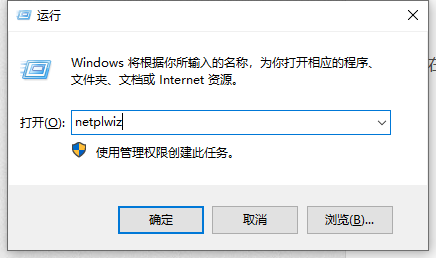
1、首先,按下“win+r”键打开运行窗口,输入“netplwiz”命令打开”用户账户“窗口,如图所示;
2、接着,在打开的窗口中,取消勾选“要使用本计算机,用户必须输入用户名和密码”选项,点击确定,如图所示;
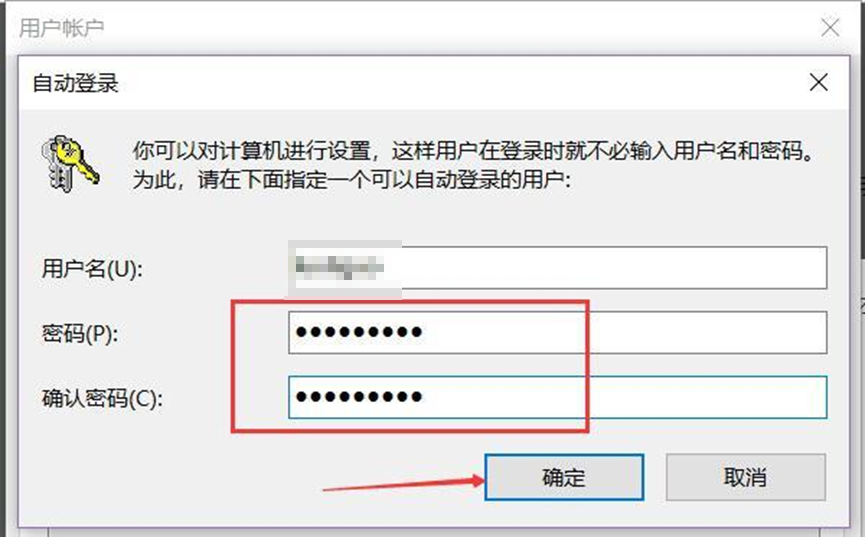
3、然后,在弹出的窗口中,将其中的“用户名、密码”的信息全部清空,点击确定即可取消开机密码,如图所示;
以上就是win10系统开机密码如何取消?|win10电脑取消开机密码的设置方法的文章,如果这篇文章的方法能帮到你,那就收藏7XP系统联盟网站,在这里会不定期给大家分享常用装机故障解决方法
本文标签: 暂时没有数据
