
众所周知,win10系统中自带有很多有趣的功能,其中就包括有分屏功能,可以让多个窗口分成几个相等的部分一起显示在桌面上,帮助用户有效提高工作效率,但使用完后不清楚如何将其关闭,其实方法非常简单,下面就给大家带来win10系统关闭分屏功能的方法吧!
详细的操作方法如下:
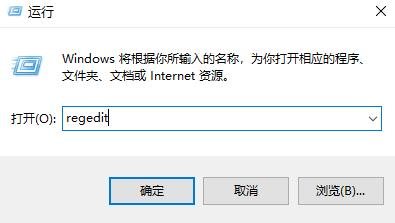
1、首先,按下“win+r”键打开运行窗口,输入“regedit”打开注册表编辑器界面,如图所示;
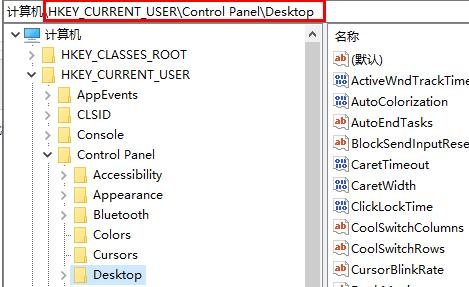
2、接着,在打开的界面中,依次点击展开“HKEY_CURRENT_USER\\Control Panel\\Desktop“,如图所示;
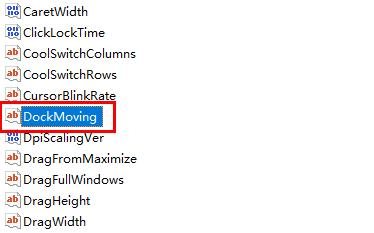
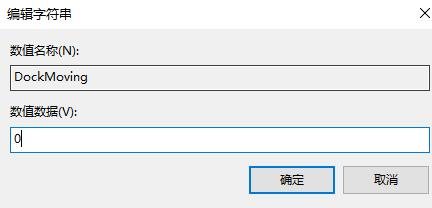
3、然后,找到并双击打开其中的“DockMoving”项,如图所示;
4、随后,在弹出的窗口中,修改“数值数据”值为0,点击确定即可,如图所示;
以上就是win10系统分屏功能如何关闭?|win10电脑关闭分屏功能的设置方法的文章,如果这篇文章的方法能帮到你,那就收藏7XP系统联盟网站,在这里会不定期给大家分享常用装机故障解决方法
本文标签: 暂时没有数据
