
近期朋友在新购买的戴尔笔记本的操作当中遇到了这样一个问题,电脑用户们都知道给电脑安装win7或者是更高级的系统的时候,电脑的硬盘模式需要修改成AHCI,那么对于新购买的戴尔笔记本该如何来设置其硬盘模式为AHCI呢?经过多番的查询测试之后,总算找到了解决的办法,下面就一起来看看设置戴尔笔记本硬盘模式为AHCI教程。
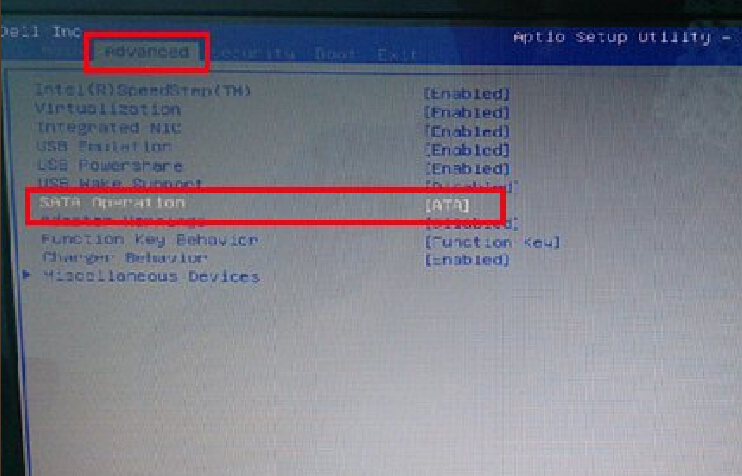
1.开机按F2进入BIOS设置界面,将光标移至“advanced”再使用上下方向键将光标移至“sata operation”选项,按回车键执行。如下图所示
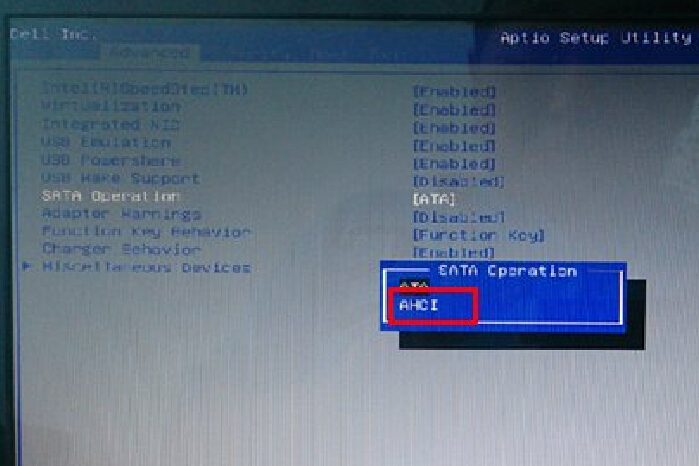
2.在弹出的窗口中,上下移动光标选择“AHCI”项回车确认。如下图所示
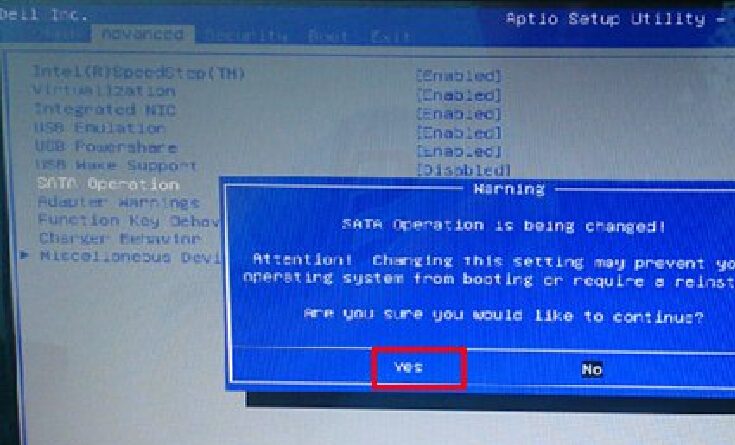
3.此时系统会弹出一个提示窗口,在提示窗口中移动光标选择“yes”完成设置。如下图所示
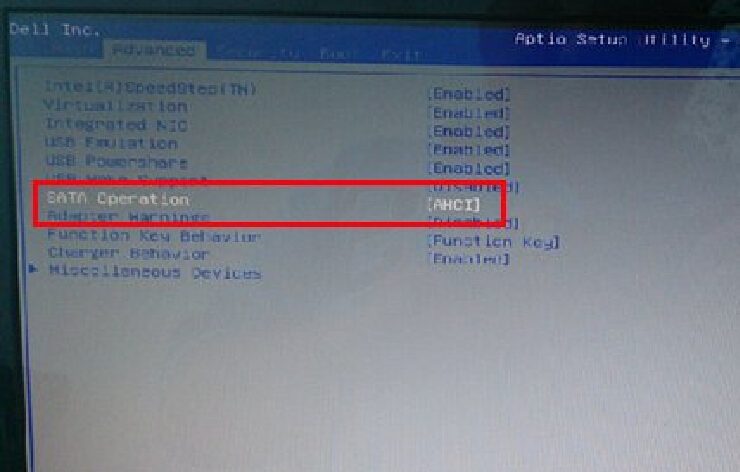
4.完成以上操作后可以发现系统硬盘模式为AHCI,按F10键保存所修改的设置重启电脑即可。如下图所示
以上就是设置戴尔笔记本硬盘模式为AHCI教程,有遇到戴尔笔记本不懂的如何修改硬盘模式为AHCI的用户可以尝试以上的教程操作看看,希望以上的教程可以给大家带来更多的帮助。


