
众所周知,现在大部分的电脑都有无线网卡的功能,但需要安装才能够使用这个功能,不少使用win10系统的用户不清楚如何安装,下面就给大家带来win10系统安装无线网卡驱动的方法吧!
具体的操作方法如下:
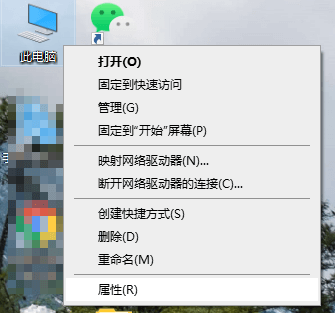
1、首先,右键点击桌面的“此电脑”图标,选择打开“属性”界面,如图所示;
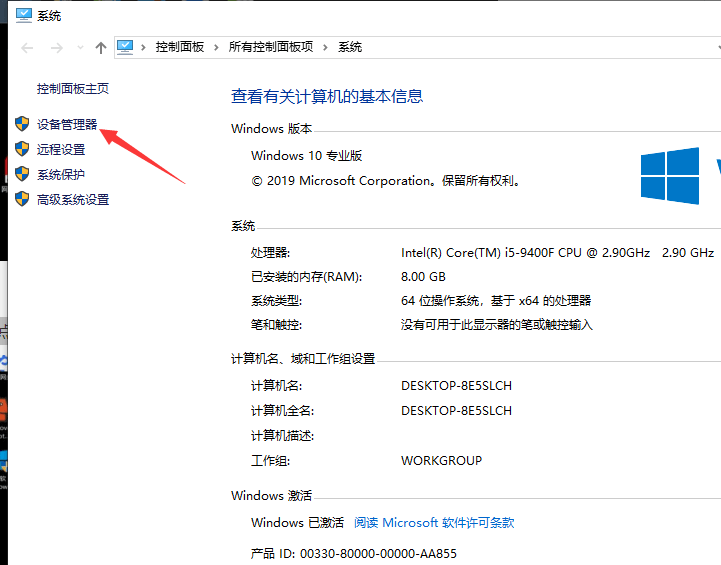
2、接着,在打开的页面中,点击左侧的“设备管理器”选项,如图所示;
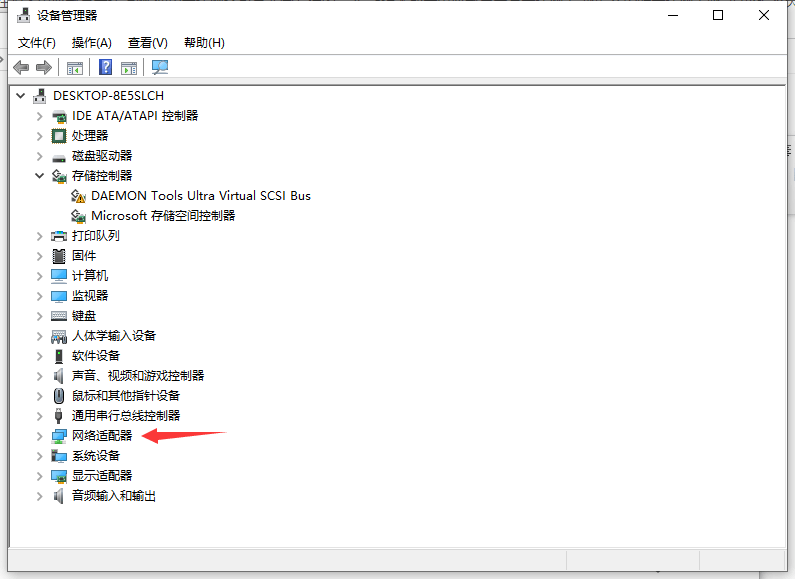
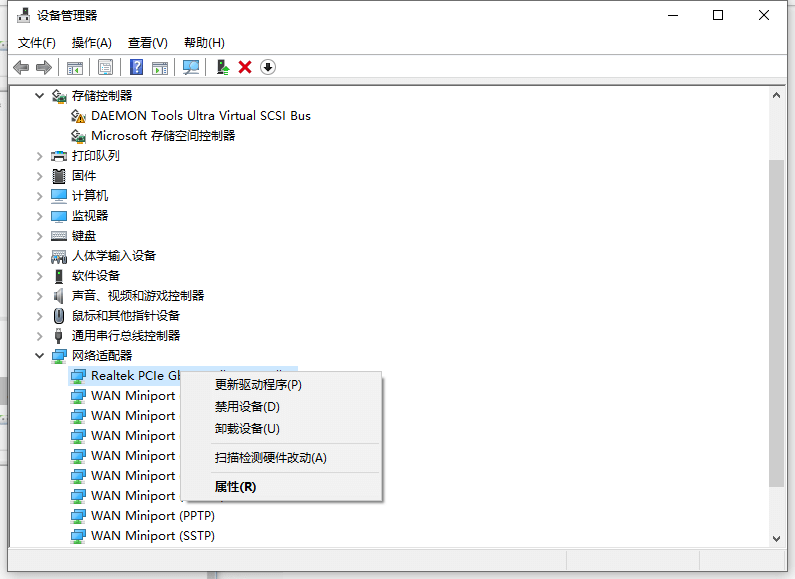
3、然后,找到并点击展开“网络适配器”,如图所示;
4、随后,右键点击选择“更新驱动程序”选项,如图所示;
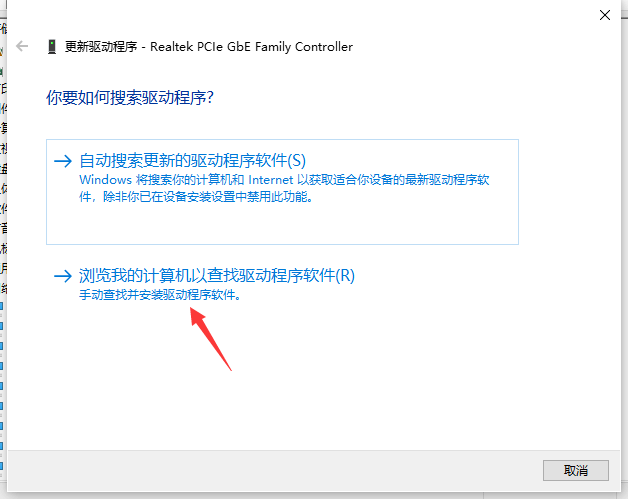
5、此时,在弹出的窗口中,选择“浏览我的计算机以查找驱动程序软件”,如图所示;
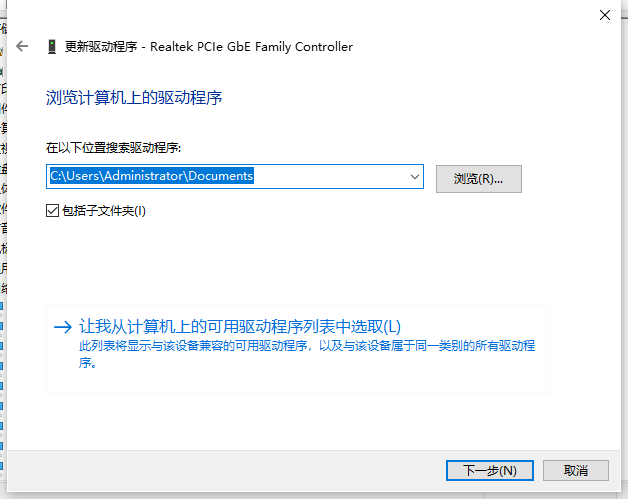
6、最后,选择添加你的程序驱动,点击下一步即可完成安装,如图所示;
以上就是win10系统如何安装无线网卡驱动|无线网卡驱动安装方法的文章,如果这篇文章的方法能帮到你,那就收藏7XP系统联盟网站,在这里会不定期给大家分享常用装机故障解决方法
本文标签: 暂时没有数据
