
最近有不少用户反映自己遇到打印机连接上限的问题,共享文件夹最大连接数有限制,非常的麻烦,那如何解除限制呢?下面就给大家带来win11系统打印机连接上限的解除方法吧!
具体的操作方法如下:
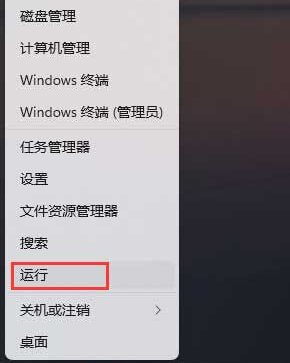
1、首先,右键点击桌面左下角的“开始菜单”,选择打开“运行”窗口,如图所示;
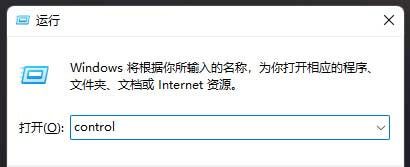
2、接着,在打开的运行窗口中,输入“control”命令打开“控制面板”界面,如图所示;
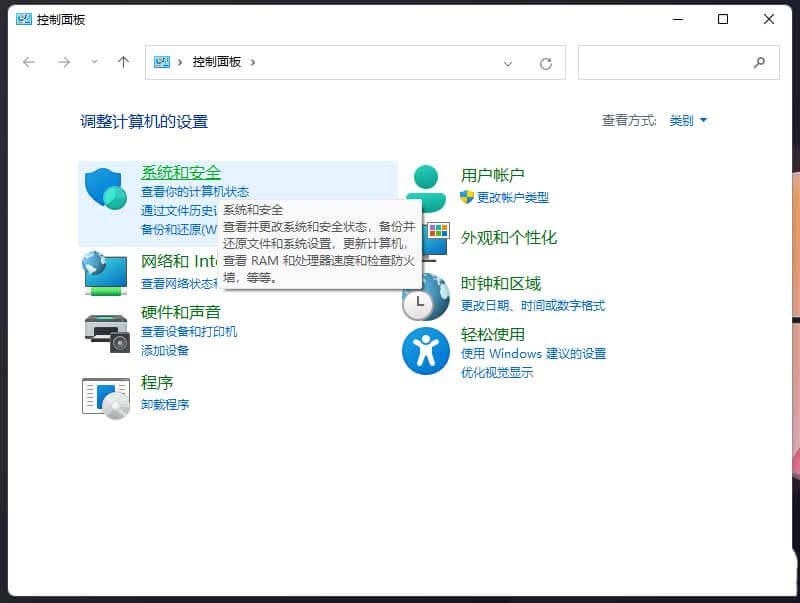
3、然后,在打开的控制面板界面中,设置“查看方式”为“类别”,并点击下方的“系统和安全”选项,如图所示;
4、随后,在打开的页面中,找到并点击“Windows工具”选项,如图所示;
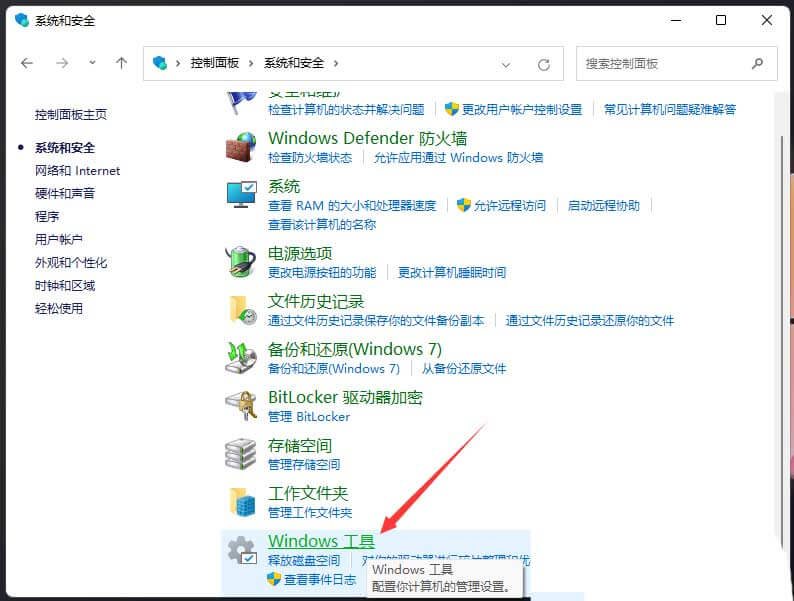
5、紧接着,在打开的页面中,双击打开“本地安全策略”选项,如图所示;
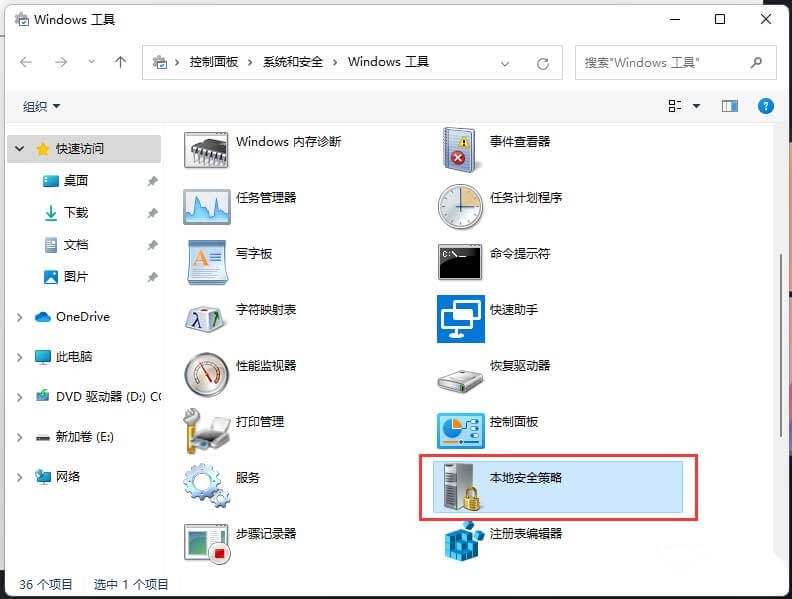
6、此时,在打开的“本地安全策略”中,依次点击“本地策略-安全选项”,双击打开“交互式登录: 之前登录到缓存的次数(域控制器不可用时)”策略,如图所示;
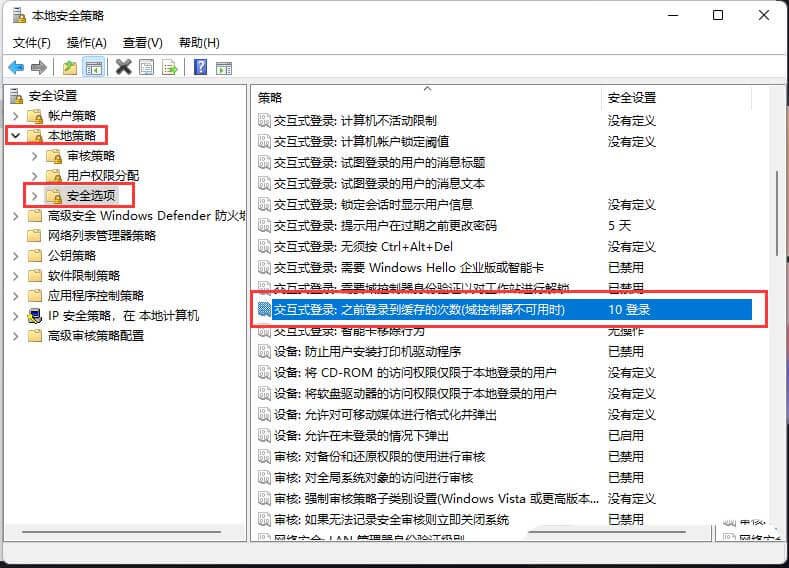
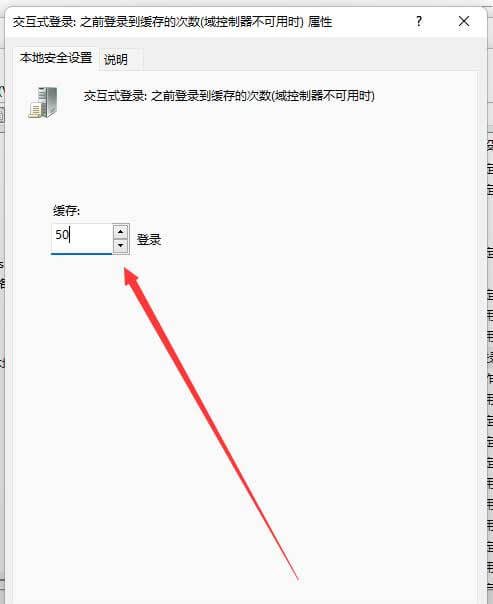
7、最后,在打开的属性窗口中,修改缓存为50(根据自己实际情况修改),点击确定即可,如图所示;
以上就是win11系统怎么解除打印机连接上限?|打印机连接上限的解除方法的文章,如果这篇文章的方法能帮到你,那就收藏7XP系统联盟网站,在这里会不定期给大家分享常用装机故障解决方法
本文标签: 暂时没有数据
