
相信很多用户朋友都知道UltraISO软碟通是一款功能强大而又方便实用的光盘映像文件制作/编辑/转换工具,但有部分用户想通过UltraISO来制作U盘系统,具体该如何操作呢?下面就给大家带来UltraISO软碟通制作U盘启动盘的操作方法吧!
具体的步骤方法如下:
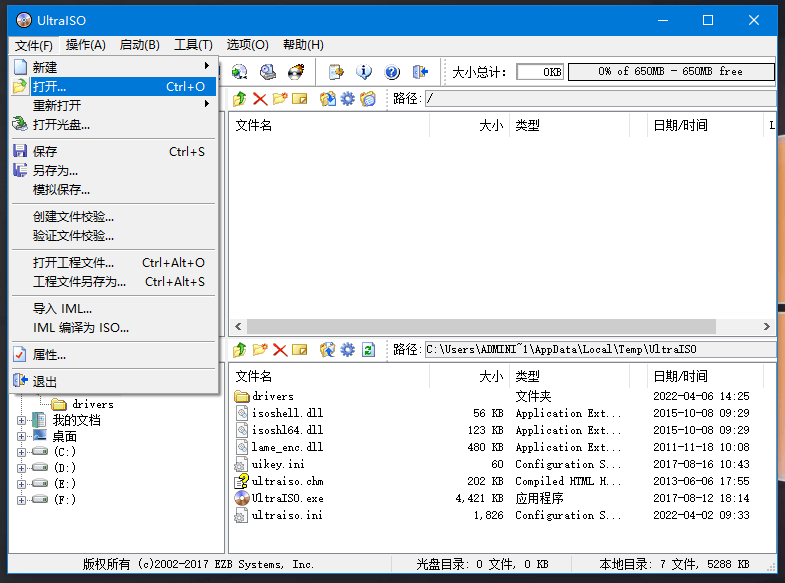
1、首先,插入U盘,打开UltraISO工具,选择点击“文件-打开”,选择已下载好的镜像iso文件,如图所示;
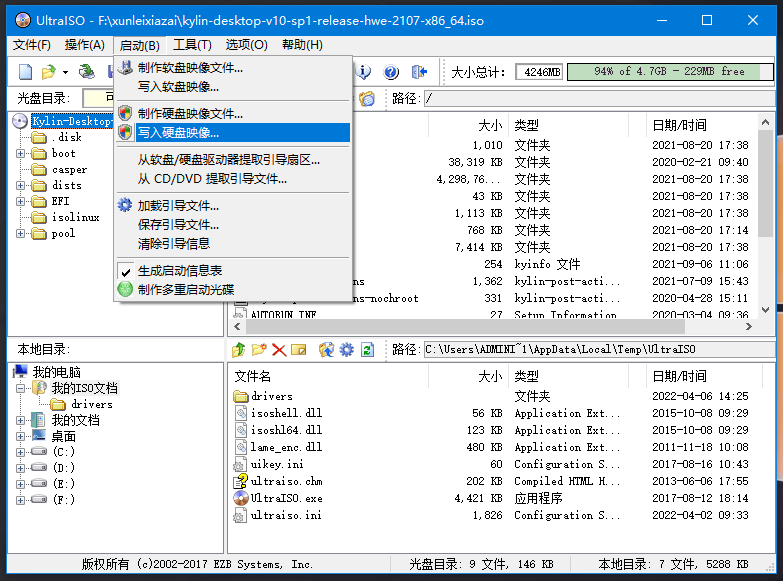
2、接着,依次点击“启动-写入硬盘映像”选项,如图所示;
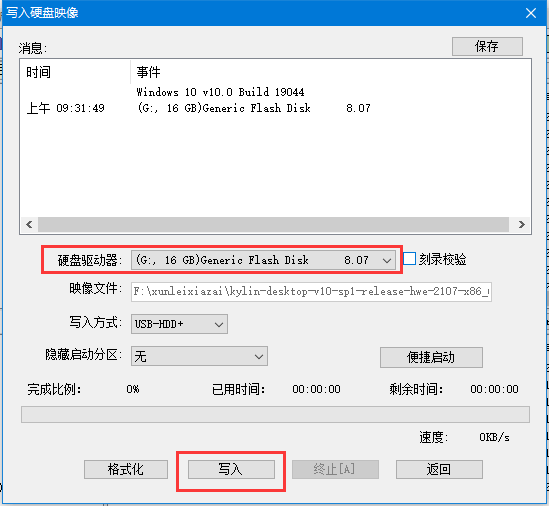
3、然后,在弹出的窗口中,确认“硬盘驱动器”中选择的是你的U盘后再点击写入,如图所示;
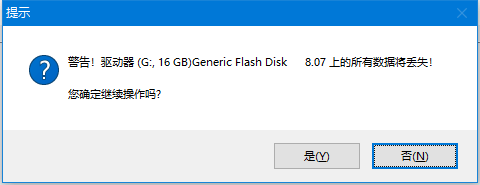
4、随后,系统会弹出一个提示窗口,此时点击“是”,即将系统写入到U盘,如图所示;
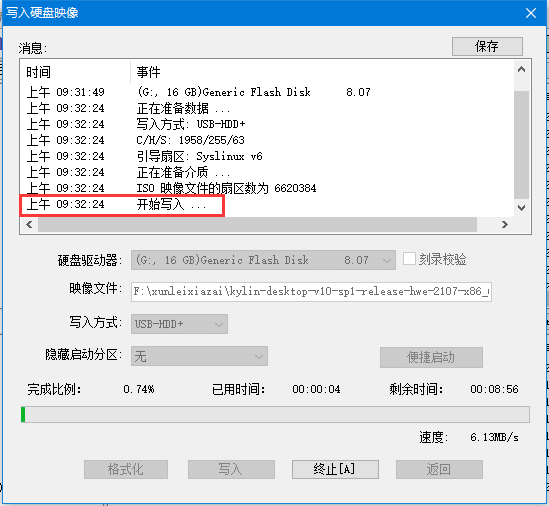
5、最后,等待刻录完成,显示“刻录成功”即可,如图所示;
以上就是如何使用UltraISO软碟通制作U盘启动盘?的文章,如果这篇文章的方法能帮到你,那就收藏7XP系统联盟网站,在这里会不定期给大家分享常用装机故障解决方法
本文标签: 暂时没有数据
