
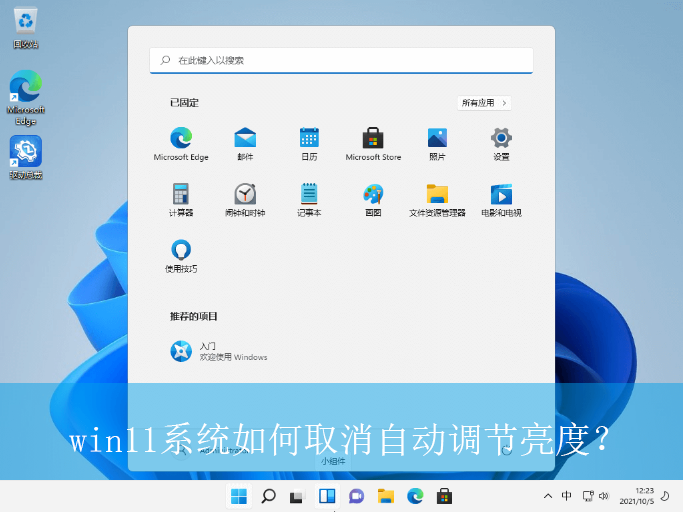
相信大部分的用户都知道win11系统自带有自动调节屏幕亮度的功能,会根据实际环境而自动变暗或变亮。但很多用户并不喜欢这个功能,那具体该如何关闭呢?其实方法非常的简单,下面就给大家带来win11系统取消自动调节亮度的方法吧!
具体的操作方法如下:
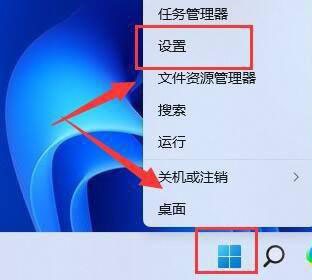
1、首先,右键点击桌面任务栏的“开始菜单”,选择打开“设置”界面,如图所示;
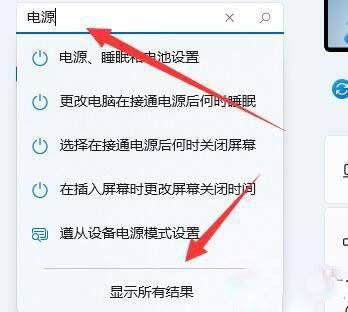
2、接着,在打开的界面中,在左上角处搜索“电源”,点击“显示所有结果”,如图所示;
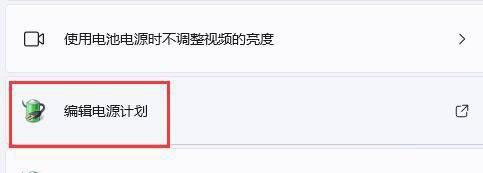
3、然后,点击打开右侧列表中的“编辑电源计划”选项,如图所示;
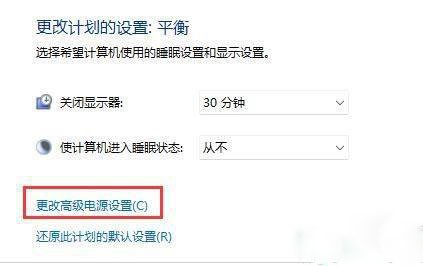
4、随后,点击其中的“更改高级电源设置”选项,如图所示;
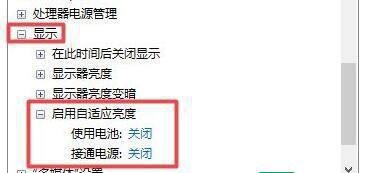
5、最后,在弹出的窗口中,展开“启用自适应亮度”,把其中的“使用电池”和“接通电源”都设置为“关闭”即可,如图所示;
以上就是win11系统如何取消自动调节亮度?|取消自动调节亮度的方法的文章,如果这篇文章的方法能帮到你,那就收藏7XP系统联盟网站,在这里会不定期给大家分享常用装机故障解决方法
本文标签: 暂时没有数据
