
相信很多使用win10系统的用户都知道,当电脑无人操作一段时间时,就会自动进入到锁屏界面,通常锁屏的图片都是默认的,因此有不少用户想更改成自己喜欢的图片,具体该如何操作呢?其实方法非常的简单,下面就给大家带来win10系统无法更换锁屏图片的解决方法吧!
具体的操作方法如下:
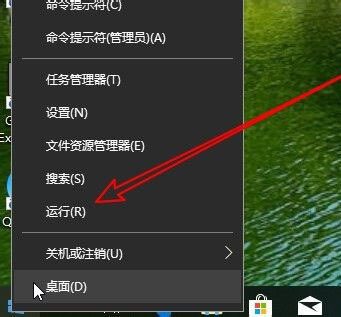
1、首先,右键点击“开始菜单”,选择打开“运行”窗口,如图所示;
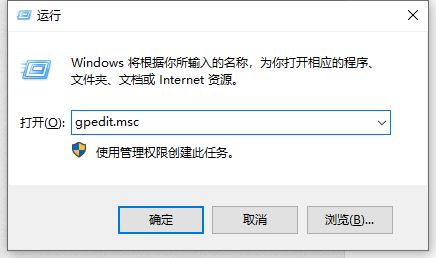
2、接着,输入“gpedit.msc”命令打开组策略界面,如图所示;
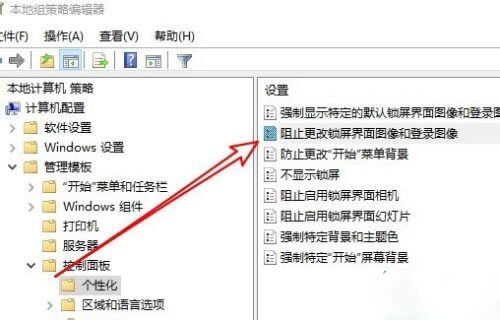
3、然后,依次点击“计算机配置-管理模板-控制面板-个性化”,如图所示;
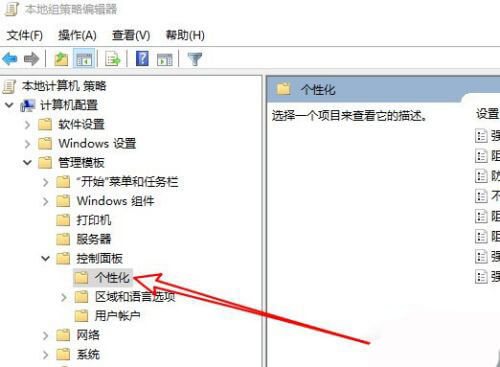
4、此时,找到并双击打开“阻止更改锁屏界面图像和登录图像”策略,如图所示;
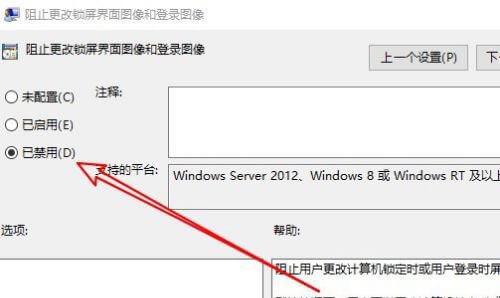
5、最后,在打开的界面中,点击勾选“已禁用”,再点击确定保存即可,如图所示;
以上就是win10系统无法更换锁屏图片?|win10电脑无法更换锁屏图片的解决方法的文章,如果这篇文章的方法能帮到你,那就收藏7XP系统联盟网站,在这里会不定期给大家分享常用装机故障解决方法
本文标签: 暂时没有数据
