
相信很多用户朋友都知道win10系统中有许多服务都是处于开启的状态,而一些服务如果长时间的处于开启状态,会导致内存占用过多的情况,最近就有不少用户发现自己的电脑中服务主机服务就出现占用过多的情况,因此用户们都想知道如何去禁用此服务,具体该如何操作呢?下面就给大家带来win10系统服务主机功能占用大的解决方法吧!
具体的操作方法如下:
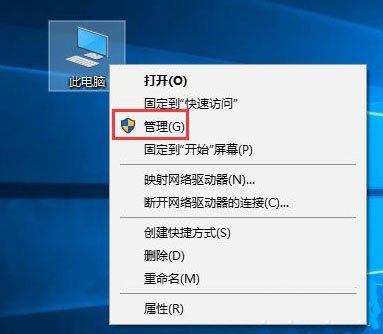
1、首先,右键点击桌面的“此电脑”图标,点击打开“管理”界面,如图所示;
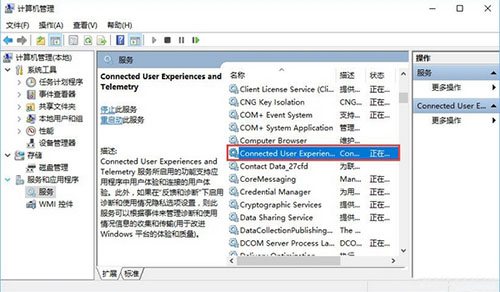
2、接着,在打开的服务界面中,依次点击左侧的“服务和应用程序-服务”,再双击打开“Connected User Experiences and Telemetry”服务项,如图所示;
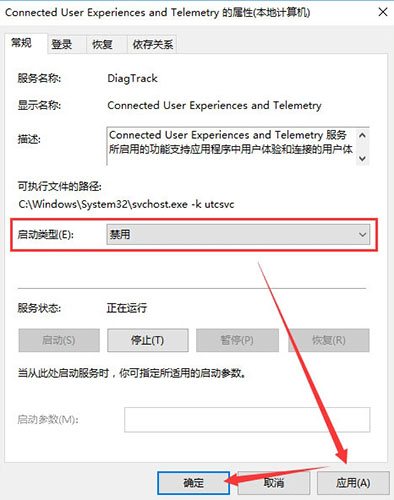
3、然后,在弹出的窗口中,修改“启动类型”为“禁用”,点击应用-确定后即可完成,如图所示;
以上就是win10系统服务主机占用大怎么办?|服务主机占用大的解决方法的文章,如果这篇文章的方法能帮到你,那就收藏7XP系统联盟网站,在这里会不定期给大家分享常用装机故障解决方法
本文标签: 暂时没有数据
