
最近有不少使用微星主板的用户问,如何开启微星主板中的vt虚拟化技术,一般情况下,大多数的vt虚拟化技术都是在BIOS设置中开启,而部分电脑也会自动开启此功能,那具体如何开启vt虚拟化技术呢?下面就给大家带来微星 Z390 ACE主板开启vt虚拟化技术的方法吧!
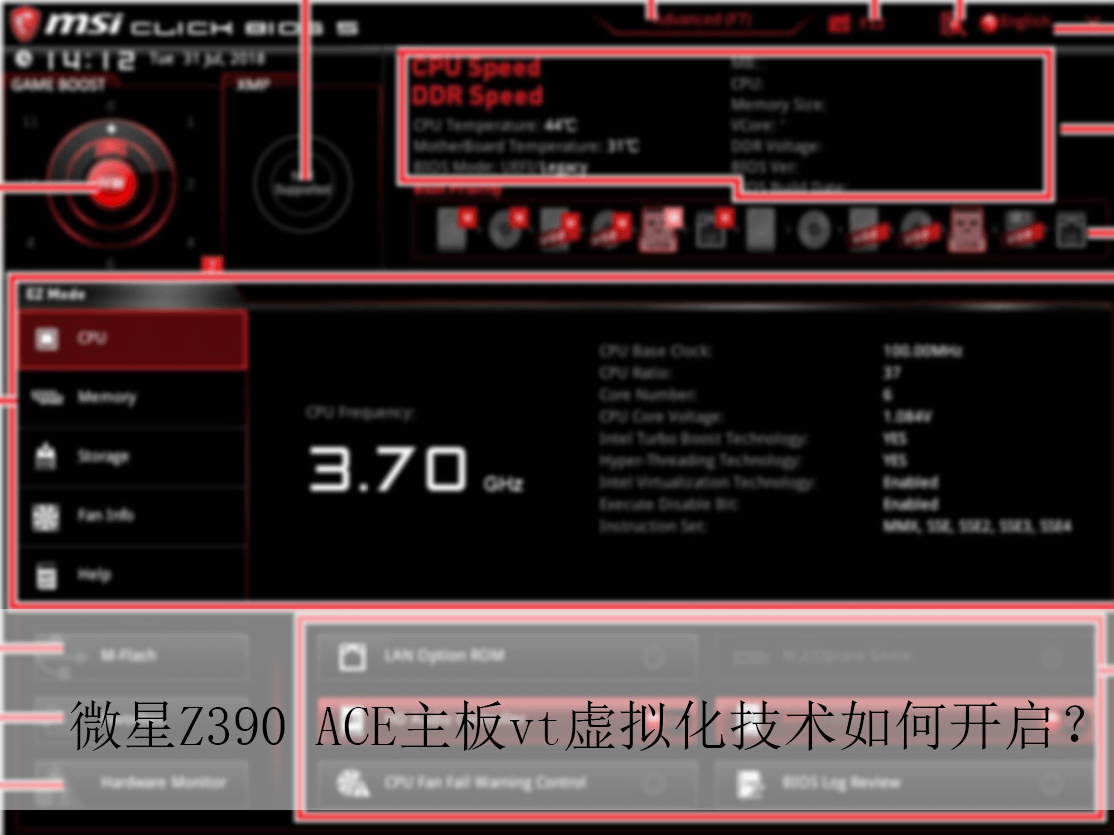
具体的操作方法如下:
1、首先,在电脑开机或重启时,按下启动快捷键“DEL”,进入BIOS界面,如图所示;
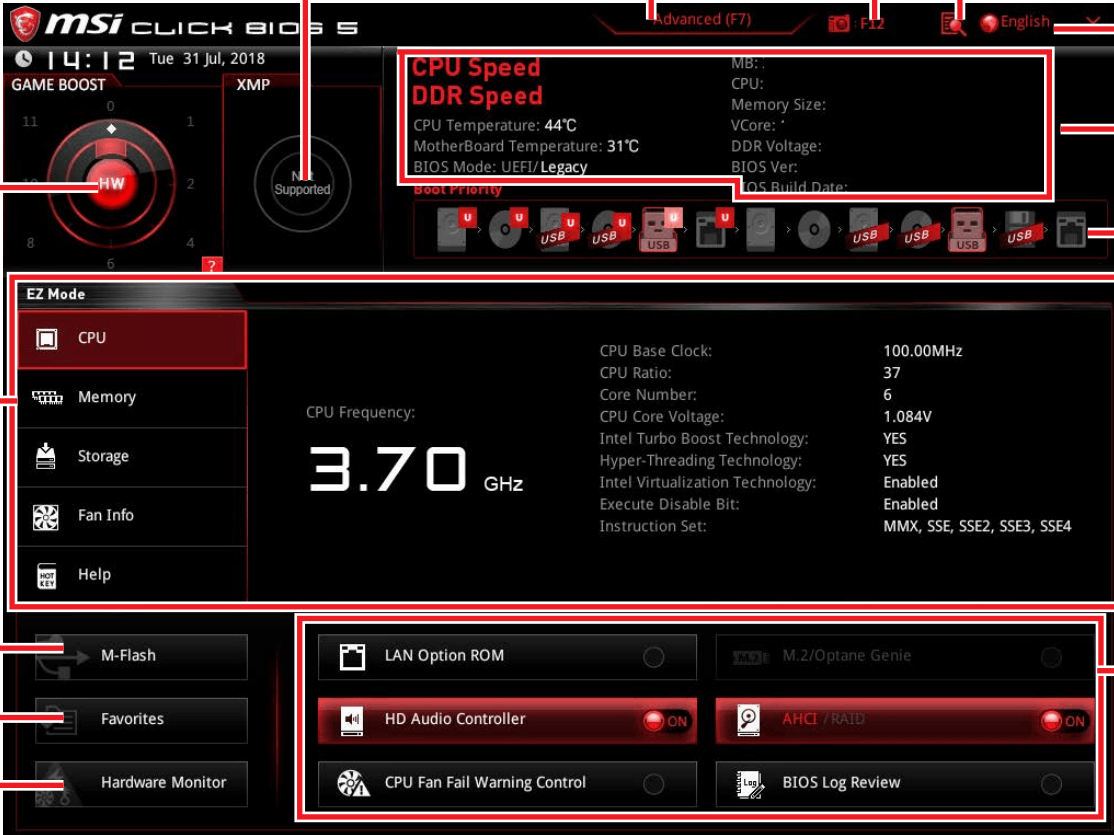
2、接着,按“F7”键进入到简易模式,再找到并点击进入到“OC(Overlocking setting)”界面,如图所示;
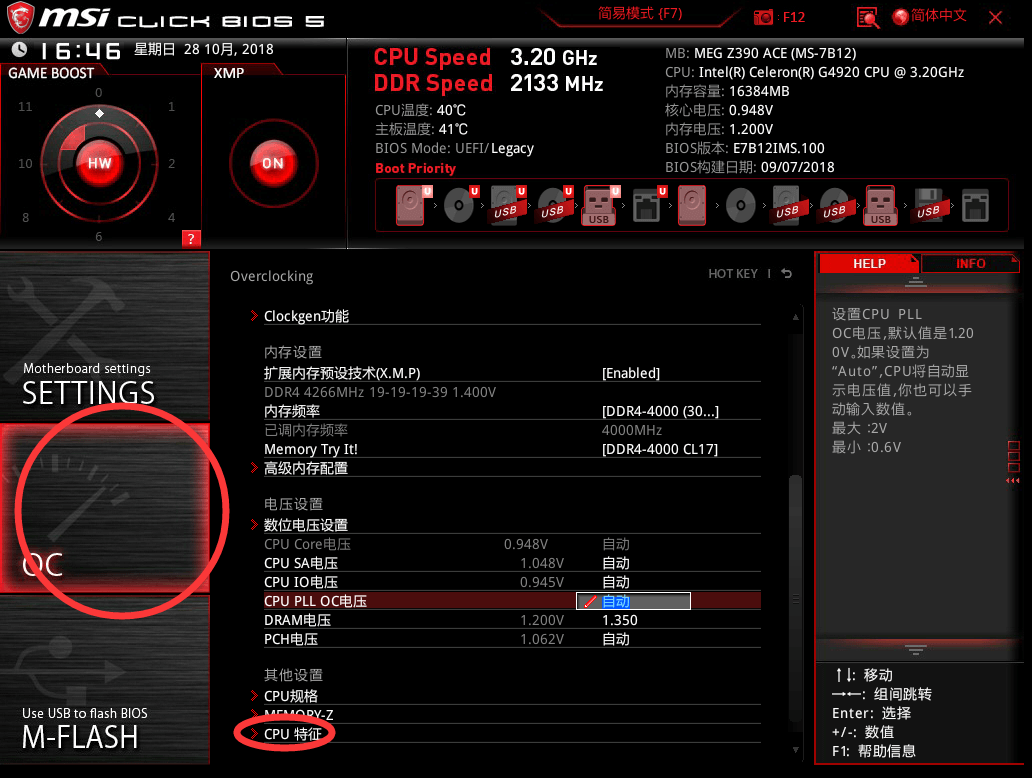
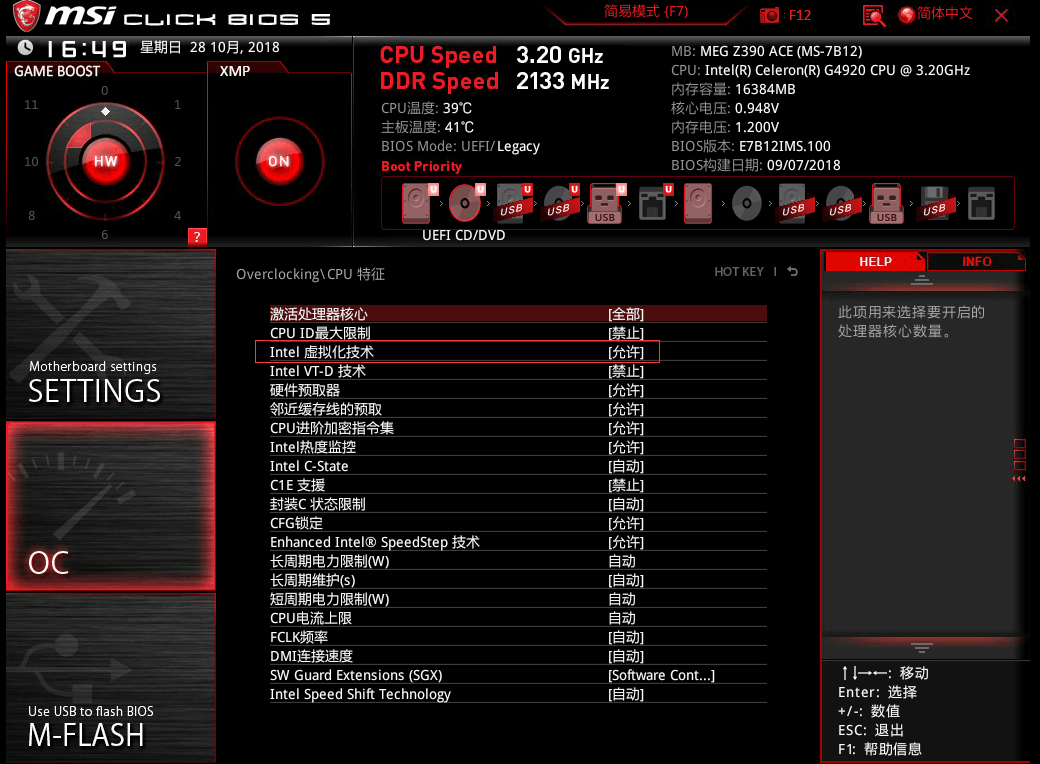
3、然后,在打开的界面中,点击底部的“CPU 特征”,如图所示;
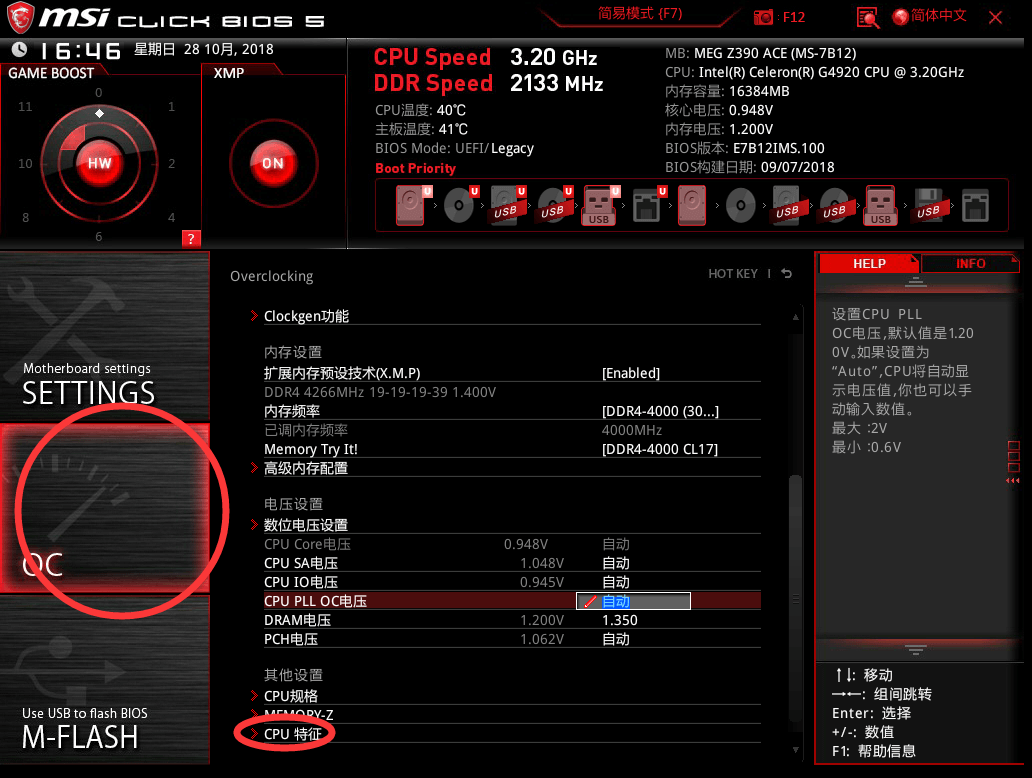
4、最后,找到其中的“Intel 虚拟化技术”选项,并设置为“允许”(enable),按下F10键保存退出即可,如图所示;
以上就是微星 Z390 ACE主板vt虚拟化技术如何开启?|微星主板开启虚拟化技术的方法的文章,如果这篇文章的方法能帮到你,那就收藏7XP系统联盟网站,在这里会不定期给大家分享常用装机故障解决方法
本文标签: 暂时没有数据
