
相信很多用户都知道win10系统中自带有系统保护的功能,开启后会定期保存系统文件、配置文件和数据文件等相关信息,但也有不少用户觉得不太需要此功能,因此像将其禁用,具体如何设置呢?下面就给大家带来win10系统保护功能的禁用方法吧!

具体的操作方法如下:
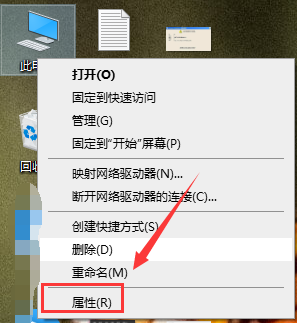
1、首先,右键点击桌面的“此电脑”图标,选择打开“属性”界面,如图所示;
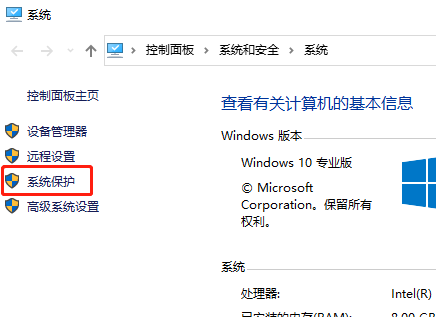
2、接着,在打开的界面中,点击打开左侧的“系统保护”选项,如图所示;
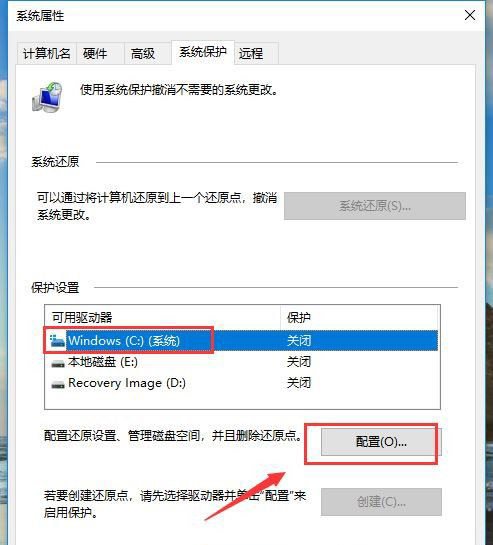
3、然后,在弹出的“系统属性”窗口中,选择所需要保护的系统盘(此处以C盘为例),再点击下方的“配置”按钮,如图所示;
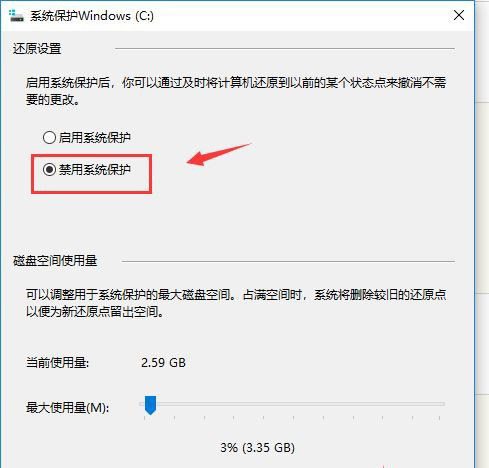
4、最后,在“还原设置”中。勾选“禁用系统保护”选项,点击应用即可,如图所示;
以上就是win10系统保护功能如何禁用?|win10电脑系统保护功能的禁用方法的文章,如果这篇文章的方法能帮到你,那就收藏7XP系统联盟网站,在这里会不定期给大家分享常用装机故障解决方法
本文标签: 暂时没有数据
