
众所周知,当Windows update提醒安装可用更新或新版驱动时,用户在点击后都会有一定的几率失败,但不会显示任何类型的错误信息,因此有不少用户发现只需要关闭uac用户账户控制后就可以恢复正常,却不清楚具体如何操作,其实方法非常简单,下面就给大家带来win10系统UAC用户账户控制的关闭方法吧!
详细的操作方法如下:
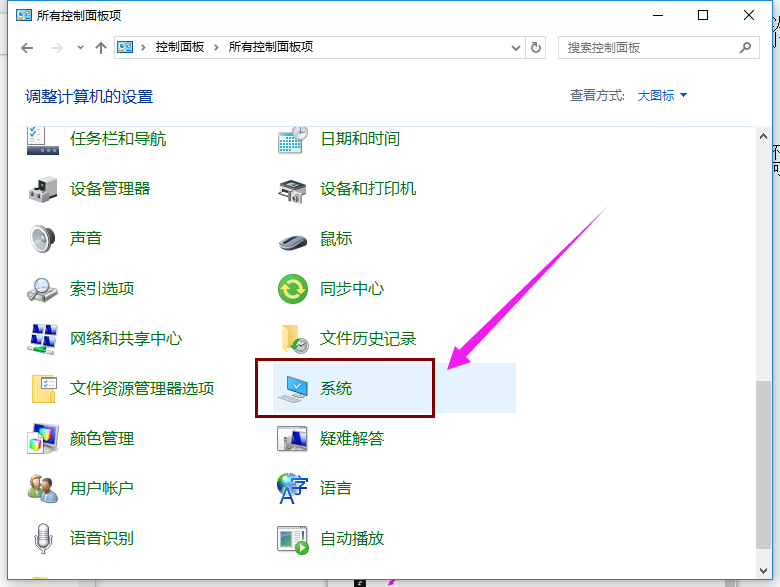
1、首先,打开win10系统的控制面板界面,设置“查看方式”为“大图标”,并点击进入下方的“系统”,如图所示;
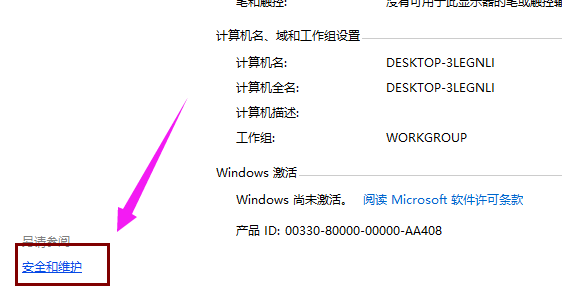
2、接着,在打开的界面中,点击左下角的“安全和维护”选项,如图所示;
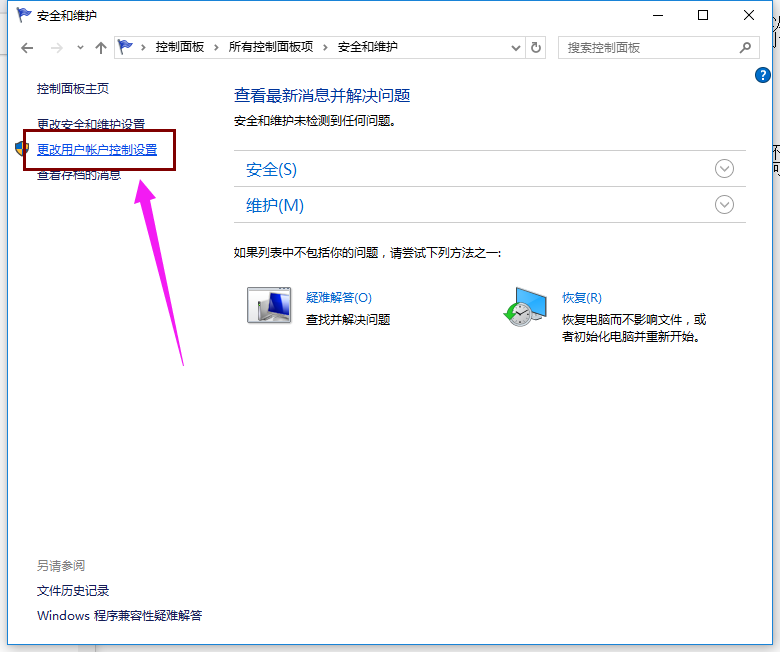
3、然后,在打开的窗口中,点击打开左侧的“更改用户账户控制设置”选项,如图所示;
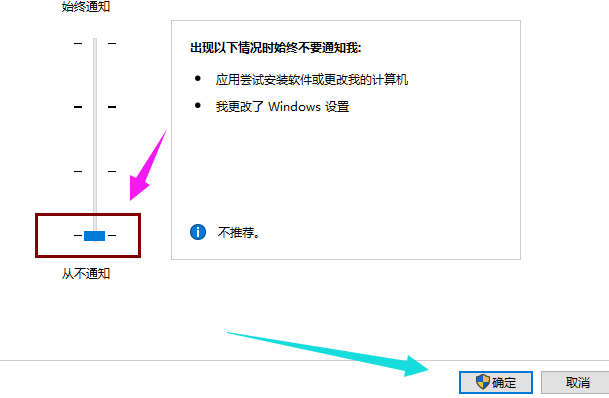
4、随后,在弹出的窗口中,调整到合适的位置,此处建议拉到最底,点击确定,如图所示;
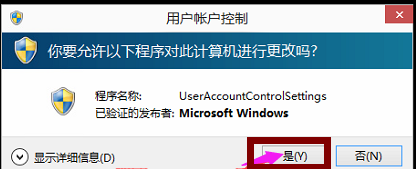
5、最后,系统会弹出一个提示窗口,点击是即可完成,如图所示;
以上就是win10系统UAC用户账户如何关闭?|win10电脑UAC的关闭方法的文章,如果这篇文章的方法能帮到你,那就收藏7XP系统联盟网站,在这里会不定期给大家分享常用装机故障解决方法
本文标签: 暂时没有数据
