
相信很多用户在使用win11系统时都会遇到各种各样的问题,最近有不少用户向设置系统中的虚拟内存,来解决内存不足的问题,但不清楚在win11系统中如何设置,这该怎么办呢?遇到这种情况具体该如何解决呢?下面就给大家带来win11系统虚拟内存的设置方法吧!
具体的操作方法如下:
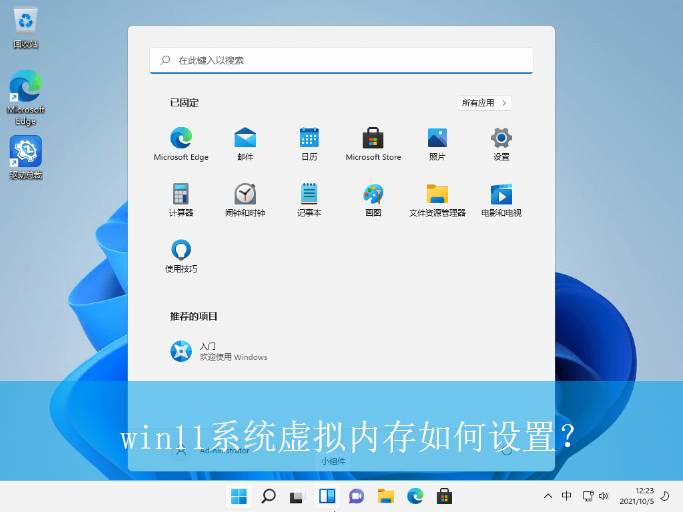
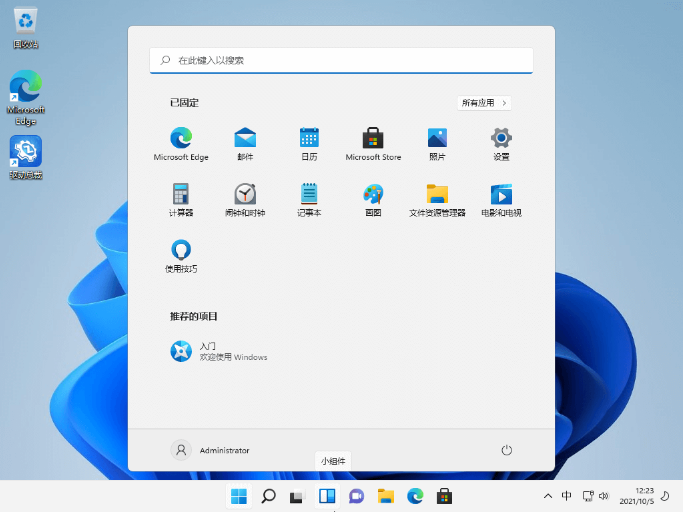
1、首先,点击任务栏的“开始菜单”,选择打开“设置”界面,如图所示;
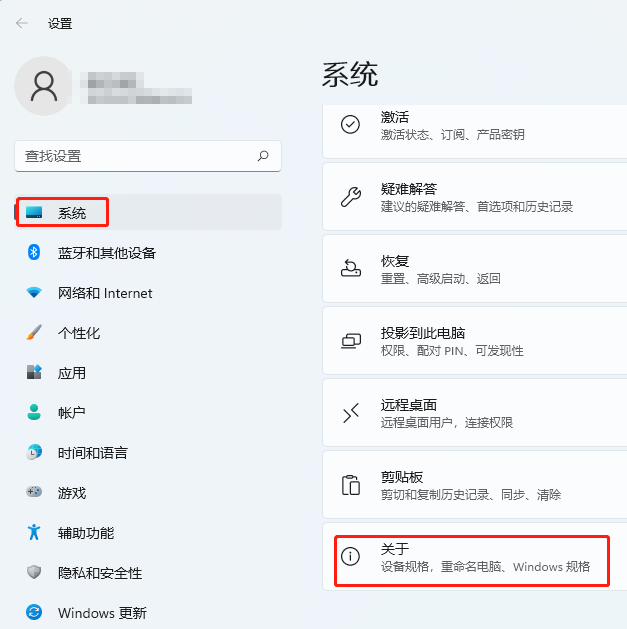
2、接着,在打开的设置界面中,找到并点击“关于”选项,如图所示;
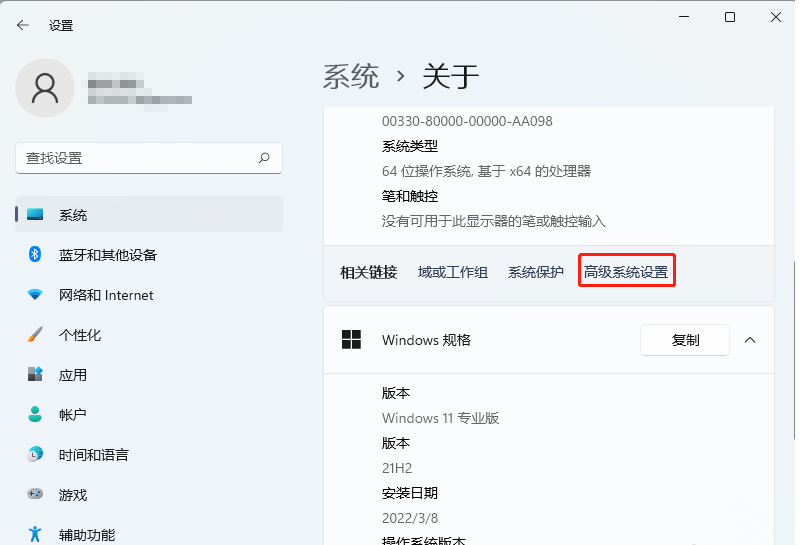
3、然后,点击打开“相关链接”中的“高级系统设置”选项,如图所示;
4、随后,在弹出的窗口中,选择打开性能下的“设置”选项,如图所示;
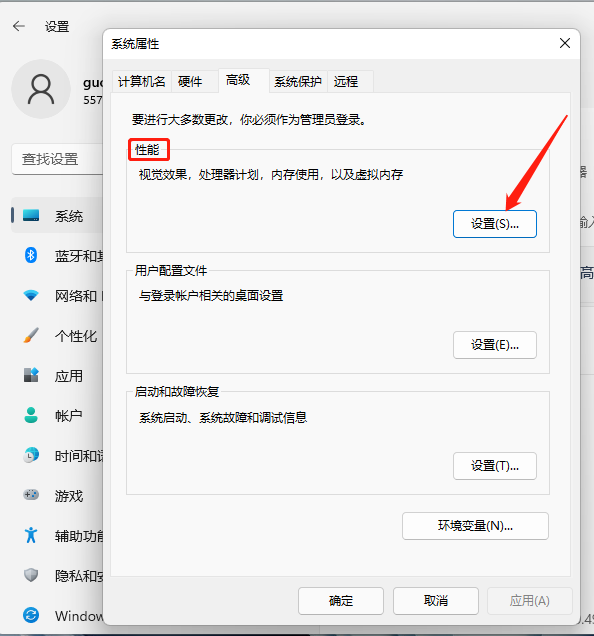
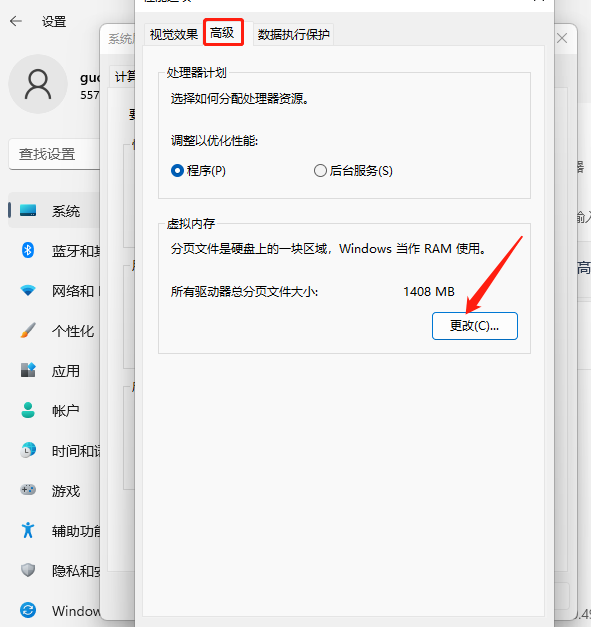
5、最后,找到“虚拟内存”并点击“更改”选项即可设置虚拟内存,如图所示;
以上就是win11系统虚拟内存如何设置?|win11电脑设置虚拟内存的操作方法的文章,如果这篇文章的方法能帮到你,那就收藏7XP系统联盟网站,在这里会不定期给大家分享常用装机故障解决方法
本文标签: 暂时没有数据
