
相信很多用户在使用win10系统时都会遇到各种各样的问题,最近有不少用户发现自己的电脑无法识别usb设备的情况,这是怎么回事呢?遇到这种情况具体该如何解决呢?其实方法非常简单,下面就给大家带来win10系统无法识别usb设备的解决方法吧!
详细的操作方法如下:
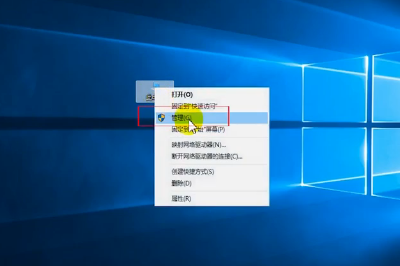
1、首先,右键点击桌面上的“此电脑”图标,选择打开“管理”界面,如图所示;
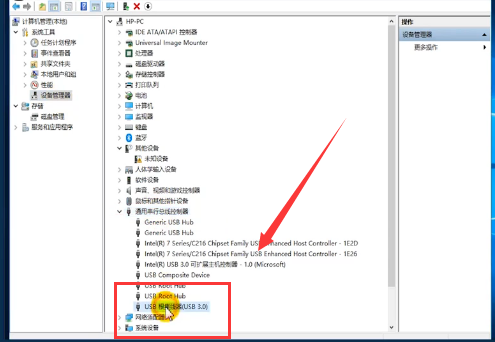
2、接着,在打开的界面中,点击左侧的“设备管理器”选项,再点击展开“通用串行总线控制器”,卸载其中的“USB集线器”,如图所示;
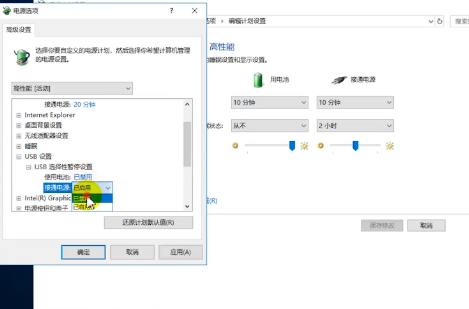
3、此时,打开“Windows设置”界面,依次点击“系统-电源和睡眠-其他电源设置-更改计划设置-更改高级电源设置”,如图所示;
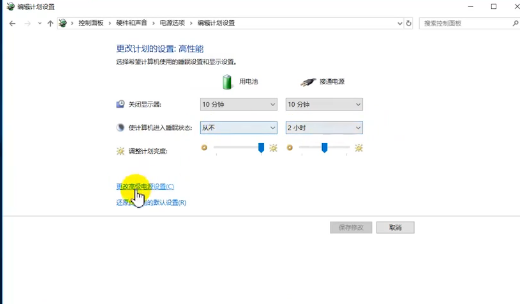
4、然后,在弹出的窗口中,将“USB设置”中的所有选择项都设置为禁用,重启电脑即可完成,如图所示;
以上就是win10系统无法识别usb设备?|win10电脑无法识别usb设备的解决方法的文章,如果这篇文章的方法能帮到你,那就收藏7XP系统联盟网站,在这里会不定期给大家分享常用装机故障解决方法
本文标签: 暂时没有数据
