
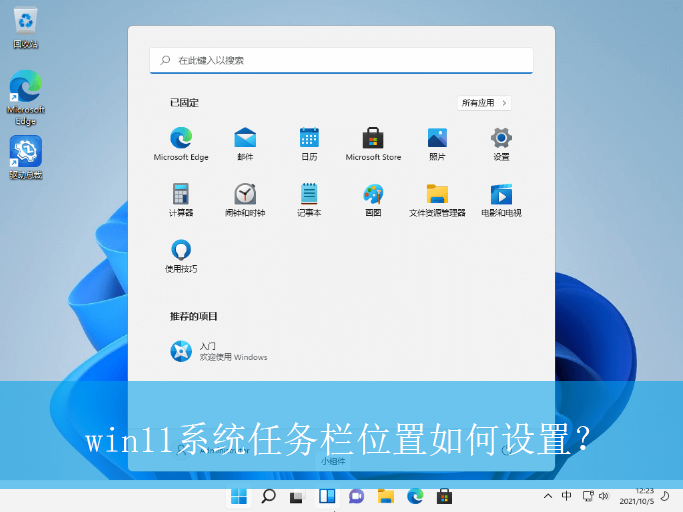
相信很多用户在使用win11系统时都会遇到各种各样的问题,最近有不少用户想调整桌面任务栏的位置,但不知道具体如何操作,其实方法非常简单,下面就给大家带来win11系统设置任务栏位置的操作方法吧!
具体的操作方法如下:
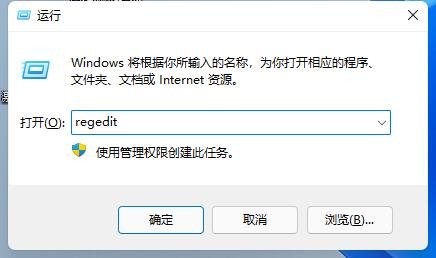
1、首先,按下“win+r”键打开运行窗口,输入“regedit”打开注册表编辑器界面,如图所示;
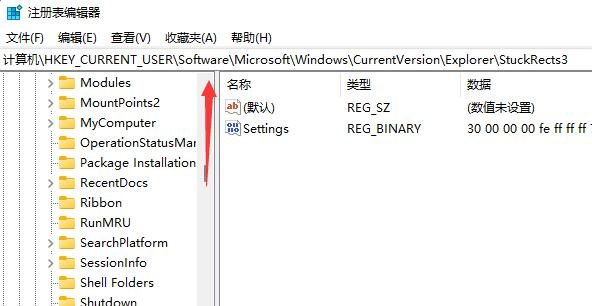
2、接着,在打开的注册表界面中,依次点击打开“计算机\HKEY_CURRENT_USER\Software\Microsoft\Windows\CurrentVersion\Explorer\StuckRects3”,如图所示;
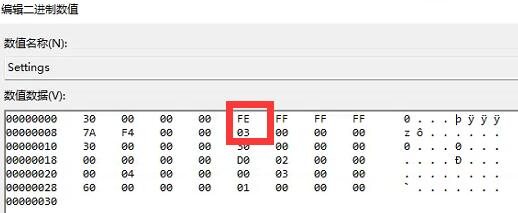
3、然后,双击打开其中的“settings”,如图所示;
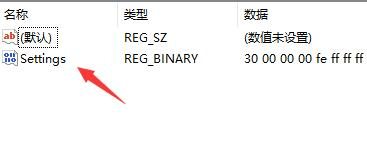
4、最后,在弹出的界面中,修改“FE”值为“02”,点击确定保存即可,如图所示;
以上就是win11系统任务栏位置如何设置?|win11电脑设置任务栏位置的方法的文章,如果这篇文章的方法能帮到你,那就收藏7XP系统联盟网站,在这里会不定期给大家分享常用装机故障解决方法
本文标签: 暂时没有数据
