工程案例 解决方案 技术教程 软件下载 欢迎来到鸿鑫电脑监控安防官网!
服务热线:1806290696

12年专注大型企业、政府单位安防弱电工程 ☑免费上门勘测现场 ☑免费提供设计方案

技术教程
您的位置: 主页 > 技术教程
全国服务热线: 1806290696

win10系统如何提升录屏画质?|win10电脑录屏画质的提升方法

发布日期:2026-06-05 21:14
信息摘要:
  众所周知,win10系统中自带有录屏功能,相信不少用户平时都有录屏的习惯,无论是学习还是游戏都能录下来,但最近有部分用户发现录制出来的视频画质非常的差,严重的甚至无法看清的情况,这是怎么回事呢?遇到这种情况具体该如何解决呢?下面就给大家带来win10系统录屏画质的提升方法吧!
       众所周知,win10系统中自带有录屏功能,相信不少用户平时都有录屏的习惯,无论是学习还是游戏都能录下来,但最近有部分用户发现录制出来的视频画质非常的差,严重的甚至无法看清的情况,这是怎么回事呢?遇到这种情况具体该如何解决呢?下面就给大家带来win10系统录屏画质的提升方法吧!

win10系统如何提升录屏画质?|win10电脑录屏画质的提升方法

具体的操作方法如下:


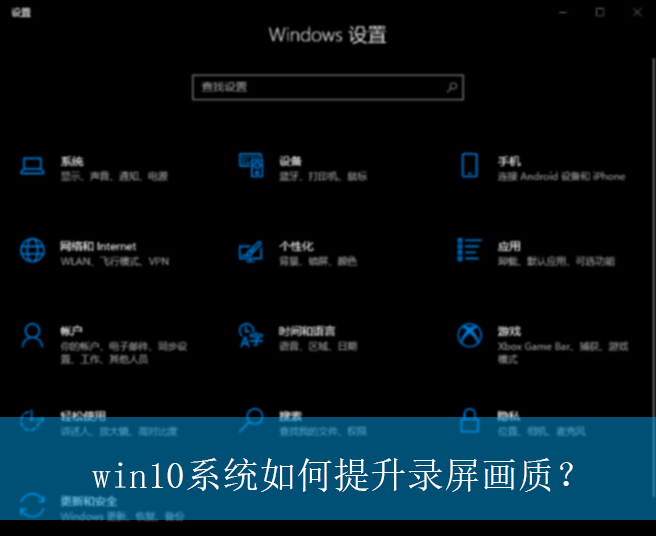
1、 首先,按下“win+i”键打开设置界面,找到并点击“游戏”选项,如图所示;

打开游戏设置

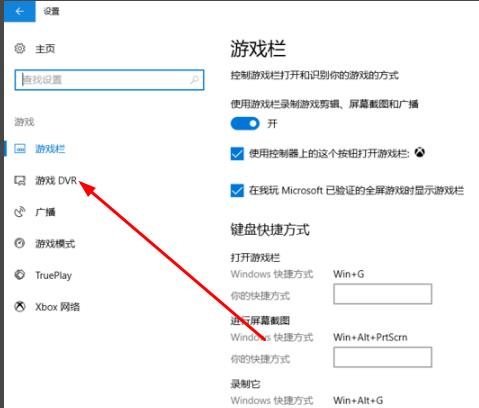
2、接着,在打开的设置界面中,点击左侧的“游戏DVR”选项,如图所示;

点击选择游戏DVR

3、然后,找到“录制的视频”区域,根据用户的情况去设置“视屏帧速率”和“视屏质量”即可,如图所示;
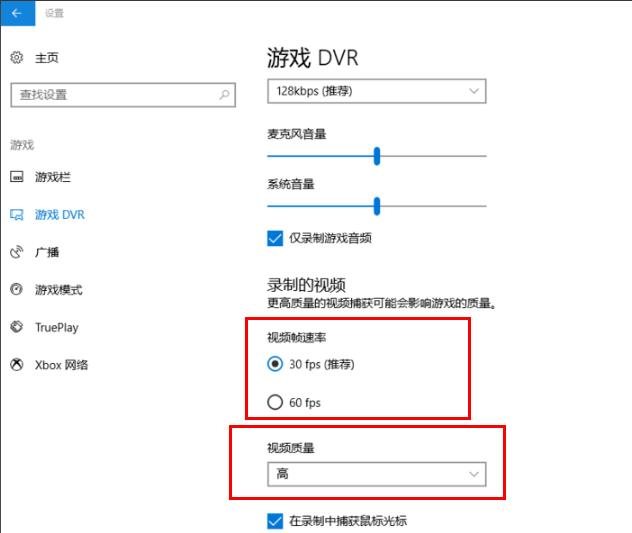
调整录屏设置

以上就是win10系统如何提升录屏画质?|win10电脑录屏画质的提升方法的文章,如果这篇文章的方法能帮到你,那就收藏我们网站,在这里会不定期给大家分享常用装机故障解决方法

【相关推荐】
返回首页 返回首页 电话咨询 1806290296 QQ 咨询 QQ:371263964 微信 微信二维码微信扫一扫 关注公众号 公众号二维码关注公众号